Cómo configurar una eSIM en iPhone: guía completa
Última actualización: 4 de febrero de 2026
4.5

Aquí encontrarás todo lo que necesitas saber para configurar y usar una eSIM en tu iPhone.
¿Qué es y cómo funciona?
Una eSIM es una tarjeta SIM digital que ya viene integrada en tu teléfono. Elimina la necesidad de usar tarjetas SIM físicas que tengas que insertar y retirar. Las eSIM te permiten tener varios operadores al mismo tiempo y cambiar entre ellos.
Configurar eSIM en el iPhone
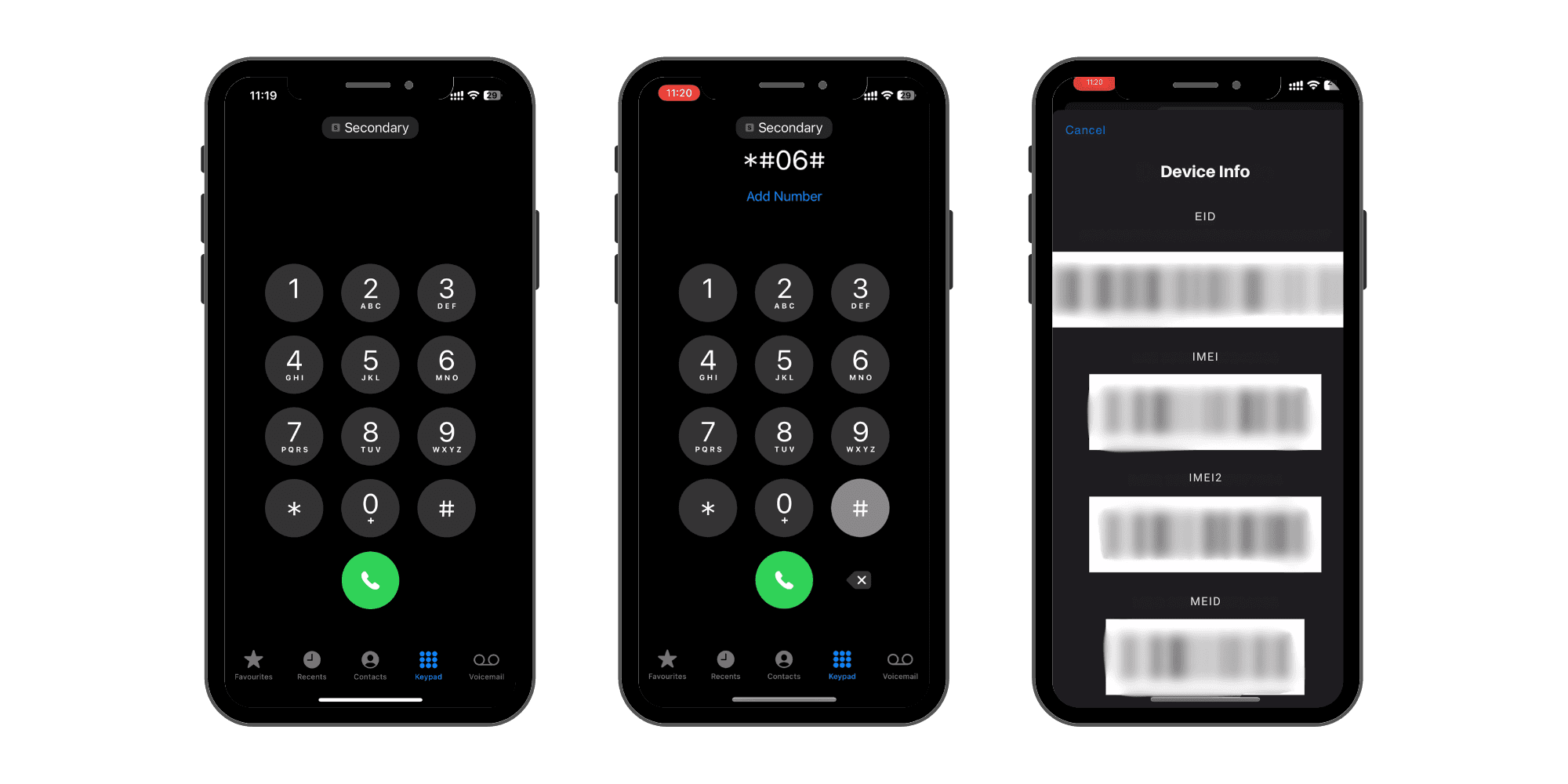
Comprobar compatibilidad:
Antes de configurar tu eSIM, asegúrate de que tu iPhone sea compatible con la tecnología eSIM.Haz clic aquí para ver nuestra lista completa de teléfonos compatibles con eSIM.
O marca *#06#. Debería aparecer tu número o números IMEI. Si aparece, es probable que tu teléfono sea compatible con eSIM.
Elige un plan
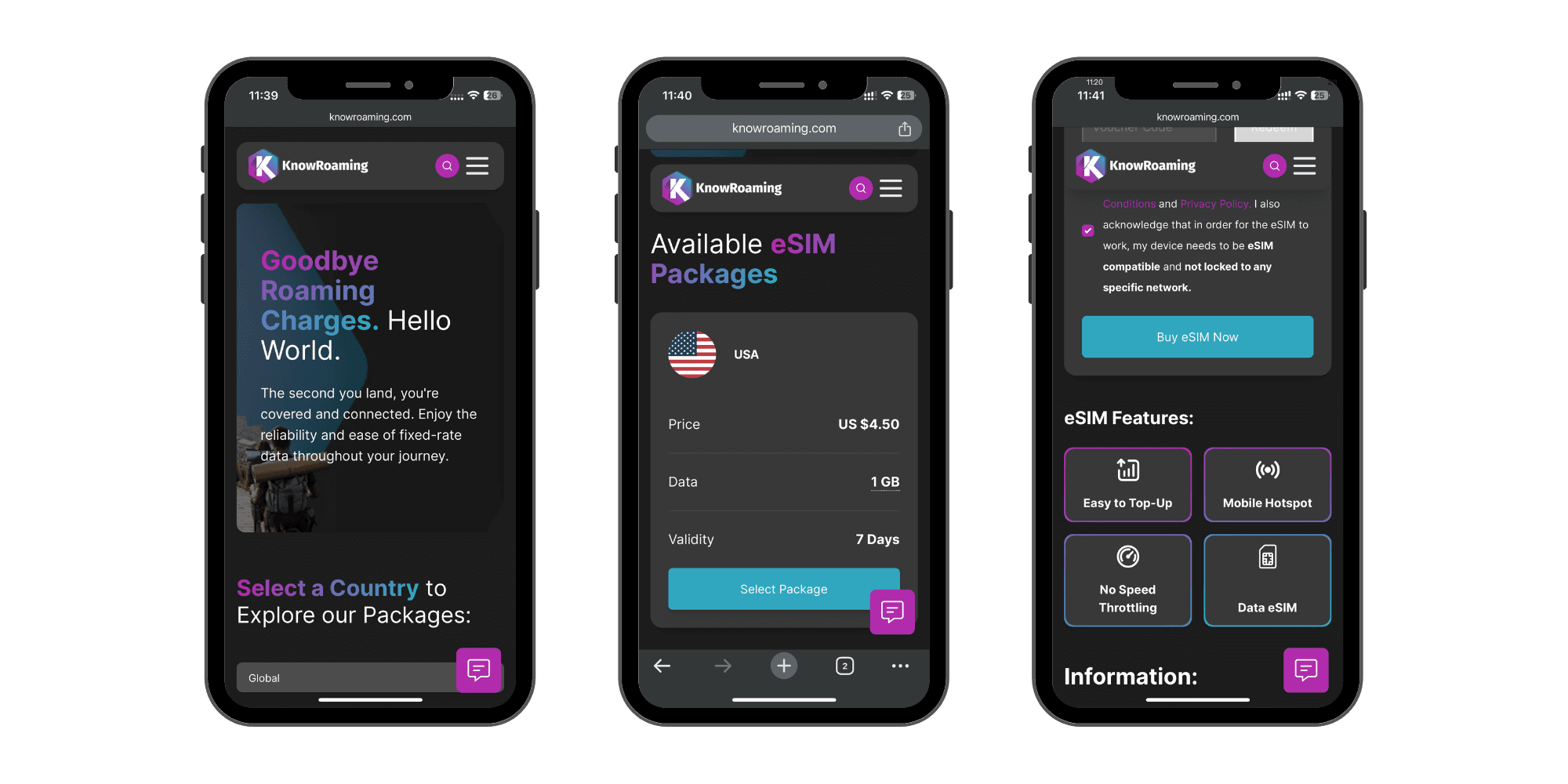
Ve al sitio web de KnowRoaming. Selecciona el paquete eSIM que mejor se adapte a tus necesidades. Ten en cuenta tu destino y la cantidad de datos que vas a necesitar.
El consumo de datos puede variar bastante según diversos factores; sin embargo, a continuación se muestran estimaciones aproximadas de distintas actividades y su consumo medio de datos.
Escanea el código QR
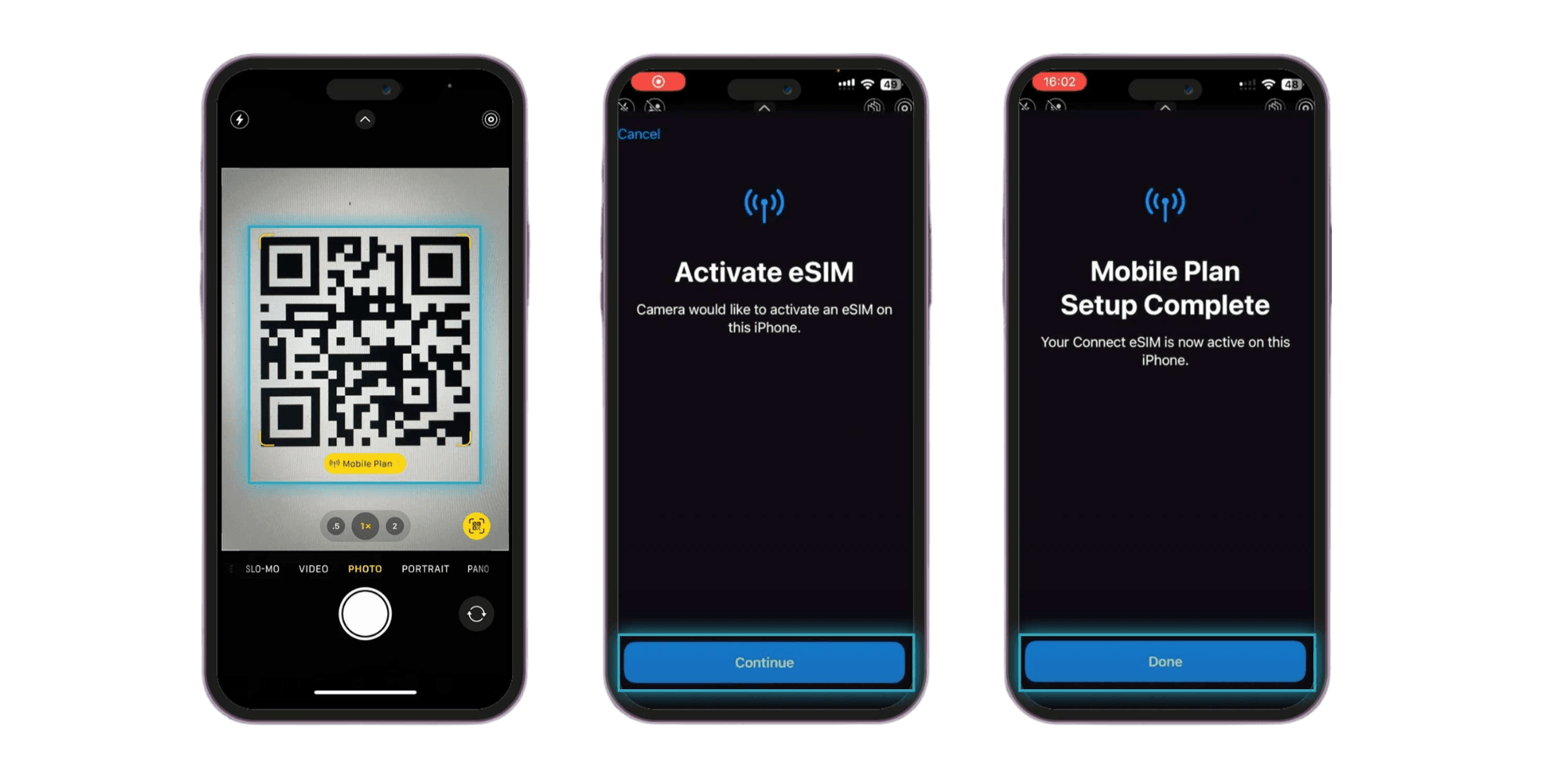
Una vez que hayas elegido y comprado tu paquete eSIM, recibirás un código QR por correo electrónico.
- Conéctate a una conexión a internet estable.
- Abre la aplicación de cámara o el lector de códigos QR y escanea el código QR que recibiste por correo electrónico.
Activa tu eSIM
Sigue las instrucciones en pantalla para activar tu eSIM. Es posible que tengas que introducir información adicional proporcionada por tu operador.
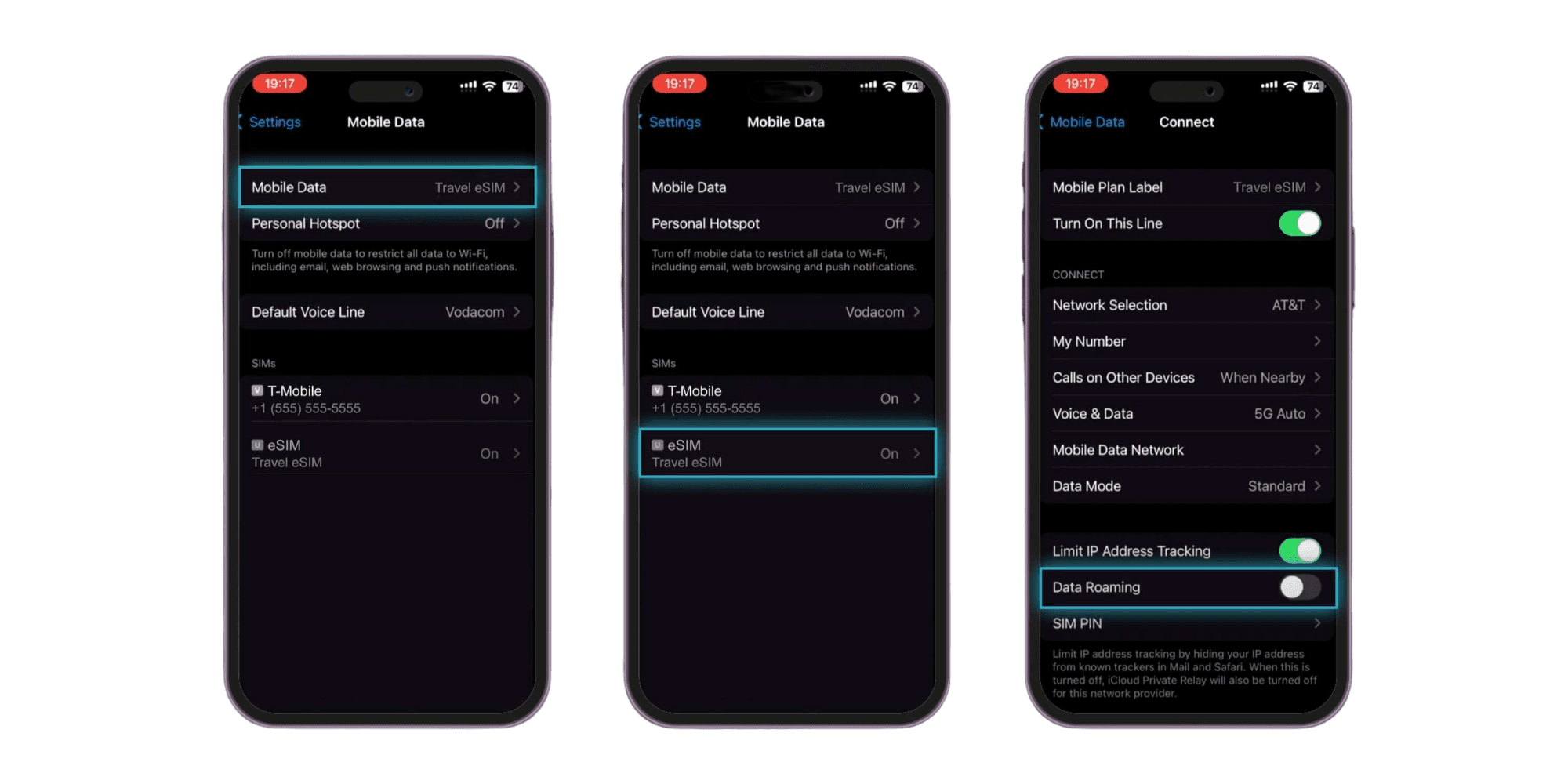
Ve a Ajustes > Datos móviles y cambia a la eSIM.
Activa la itinerancia de datos para conectarte a la red local.
Configura tus planes principal y secundario
Una vez activada, puedes configurar tu eSIM como tu línea principal. O usarla junto con tu tarjeta SIM física, según tus preferencias de configuración de doble SIM.
¿Cómo sé si mi eSIM está activada?
Después de configurar tu eSIM, puedes comprobar su estado de activación yendo a Ajustes > Datos móviles.
Si tu eSIM está activada, se mostrará el nombre del operador y el estado de la red en la sección Planes de datos móviles.
Razones por las que puede no funcionar
Bloqueo de red: Algunos dispositivos están bloqueados para funcionar solo con determinadas redes, lo que impide que la eSIM se conecte a otras. Considera desbloquear tu dispositivo para disfrutar de una mayor compatibilidad.
No compatible: Es posible que algunos dispositivos no admitan la tecnología eSIM, lo que puede generar problemas de compatibilidad.
Falta de datos: Si tu plan eSIM ha caducado o no tienes suficientes datos, considera recargar tu paquete de datos para garantizar una conectividad ininterrumpida. Si tienes una eSIM de KnowRoaming, es muy sencillo. Inicia sesión en tu cuenta y haz clic en Mis eSIM y Recargar
Cómo solucionar problemas con tu eSIM
Contacta a nuestro dedicado equipo de Soporte disponible las 24 horas, los 7 días de la semana.
Reinicia tu dispositivo:A veces, un simple reinicio puede solucionar pequeños fallos.
Verificar la cobertura de la red:Asegúrate de estar en una zona con cobertura de red adecuada.
Verificar activación:Comprueba que tu eSIM esté correctamente activada.
Actualiza el software: Asegúrate de que el software de tu dispositivo esté actualizado, ya que las versiones antiguas pueden causar problemas de compatibilidad.
Restablecer la configuración de red: Restablecer la configuración de red suele resolver problemas de conectividad.
Reinstalar el perfil eSIM: Elimina y vuelve a instalar el perfil eSIM para actualizar la configuración.
¿Sigue sin funcionar? Es posible que tu teléfono esté bloqueado por la red.
Cómo desbloquear teléfonos bloqueados por la red
¿Qué significa que tu red esté bloqueada?
Cuando tu operador bloquea tu red, tu dispositivo solo puede usar sus tarjetas SIM, lo que dificulta cambiar a otras redes o usar eSIM.
Cómo desbloquear teléfonos con red bloqueada:
Ponte en contacto con tu proveedor de red doméstica para que te ayude.
¿Puedes usar una eSIM en tu portátil?
La mayoría de las laptops no son compatibles con eSIM. Sin embargo, puedes configurar un hotspot desde tu dispositivo móvil.
Configurar zona Wi‑Fi móvil en dispositivos iOS
Configurar un punto de acceso móvil en tu dispositivo iOS te permite compartir tu conexión a internet con otros dispositivos, como portátiles o tabletas.
Sigue estos pasos para activar y configurar la Zona Wi‑Fi personal de tu iPhone:
- Acceder a Configuración: Abre la app Configuración en tu iPhone.
- Ve a Datos móvilesToca "Datos móviles" o "Celular", según tu versión de iOS.
- Activar zona personal: Busca "Zona personal" y tócala.
- Configurar zona Wi‑Fi: Puedes cambiar la contraseña Wi‑Fi de tu zona Wi‑Fi tocando "Contraseña Wi‑Fi" e introduciendo una nueva.
- Conectar dispositivos: Una vez activado, otros dispositivos como portátiles o tabletas pueden conectarse al hotspot de tu iPhone seleccionándolo en la lista de redes Wi‑Fi y escribiendo la contraseña que hayas configurado.
- Consejos de uso: Ten en cuenta que usar tu iPhone como zona Wi‑Fi consumirá datos. Puedes activar el "Modo de datos reducidos" en Configuración > Datos celulares > Opciones de datos celulares para disminuir el consumo de datos.
Gestión de tu eSIM: eliminación y desactivación
Si necesitas eliminar o desactivar tu eSIM en el iPhone, sigue estos pasos:
- Ve a Configuración > Datos móviles > Planes de datos móviles.
- Toca la eSIM que quieras eliminar.
- Elige la opción Eliminar plan de datos móviles.
Preguntas frecuentes
¿Cómo configuro la eSIM en un iPhone?
Para configurar una eSIM en un iPhone, ve a Configuración, toca en Datos móviles y luego selecciona Agregar plan de datos móviles. Sigue las instrucciones para escanear el código QR de tu eSIM o introducir los datos manualmente.
¿Cómo puedo comprobar si mi eSIM está activada en el iPhone?
Para comprobar si tu eSIM está activada, ve a Configuración, toca en Datos móviles y revisa el apartado Planes de datos móviles. Tu plan eSIM activo debería aparecer allí.
¿Mi iPhone es compatible con eSIM?
¿Te preguntas si tu iPhone es compatible con eSIM? La mayoría de los modelos recientes de iPhone lo son. Puedes confirmarlo marcando *#06#. Deberían aparecer tus números IMEI. Si aparecen, es muy probable que tu teléfono sea compatible con eSIM. O haz clic aquí para ver nuestra lista completa de teléfonos compatibles con eSIM.
¿Qué es una eSIM y cómo funciona?
Una eSIM, o SIM integrada, es una tarjeta SIM digital incorporada en tu dispositivo que te permite cambiar de operador sin necesidad de sustituir físicamente la SIM. Ofrece flexibilidad y comodidad.
¿Cómo funcionan las eSIM en los teléfonos inteligentes?
Almacenan varios perfiles de operador de forma digital, lo que permite cambiar sin interrupciones entre planes móviles directamente desde los ajustes de tu dispositivo.
¿Puedo usar una eSIM en un iPhone bloqueado?
¿Estás pensando en usar una eSIM en un iPhone bloqueado? Sí, las eSIM se pueden usar en teléfonos bloqueados, siempre que el operador lo admita. Puedes añadir un plan eSIM junto con la SIM del operador con el que está bloqueado el teléfono.
¿Qué pasa si elimino mi eSIM del iPhone?
¿Te preocupa eliminar tu eSIM? Quitar un plan eSIM de tu iPhone desactiva su conectividad.
Ve a Ajustes > Datos móviles > selecciona la eSIM y elige Eliminar plan de datos móviles.
¿Cómo desactivar la eSIM en un iPhone?
¿Necesitas desactivar la eSIM temporalmente?
Ve a Configuración > Datos móviles, selecciona la eSIM y toca Eliminar plan de datos móviles para desactivarla.
¿Puedo usar mi iPhone como zona Wi‑Fi para mi portátil?
¿Quieres usar tu iPhone como zona Wi‑Fi? Activa la opción Compartir Internet en Ajustes > Datos móviles > Compartir Internet para compartir la conexión a internet de tu iPhone con otros dispositivos, como portátiles.