Comment configurer une eSIM sur iPhone : guide complet
Dernière mise à jour : 4 février 2026
4.5

Voici tout ce que vous devez savoir pour configurer et utiliser une eSIM sur votre iPhone.
Qu’est-ce que c’est et comment ça fonctionne ?
Une eSIM est une carte SIM numérique déjà intégrée à votre téléphone. Elle supprime le besoin de cartes SIM physiques que vous devez insérer et retirer. Les eSIM vous permettent d’avoir plusieurs opérateurs en même temps et de passer de l’un à l’autre.
Configurer l’eSIM sur iPhone
Vérifier la compatibilité :
Avant de configurer votre eSIM, assurez-vous que votre iPhone est compatible avec la technologie eSIM.Cliquez ici pour consulter notre liste complète de téléphones compatibles eSIM.
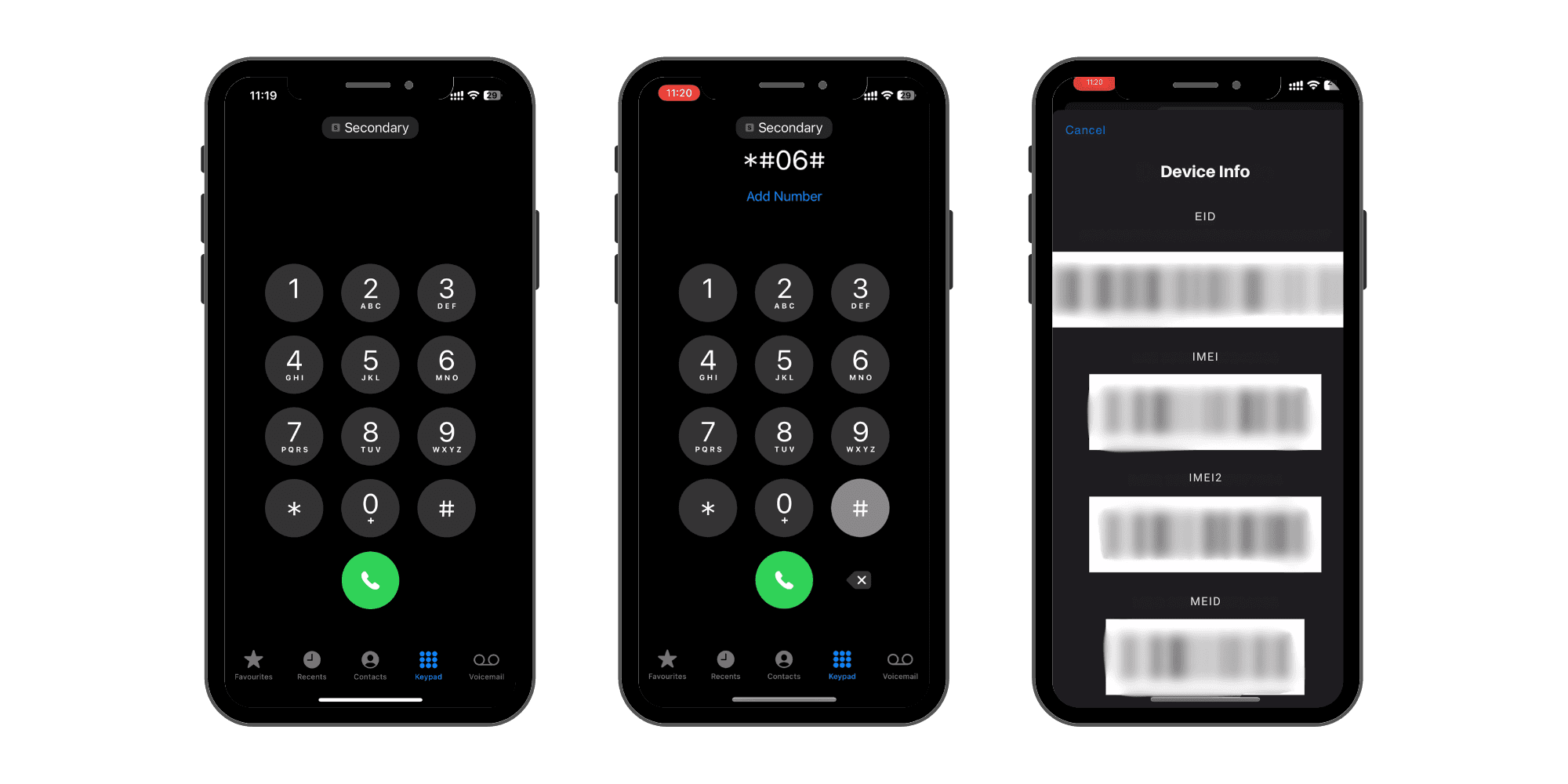
Ou composez le *#06#. Votre ou vos numéros IMEI devraient s’afficher. Si c’est le cas, il est probable que votre téléphone soit compatible avec les eSIM.
Choisissez une formule
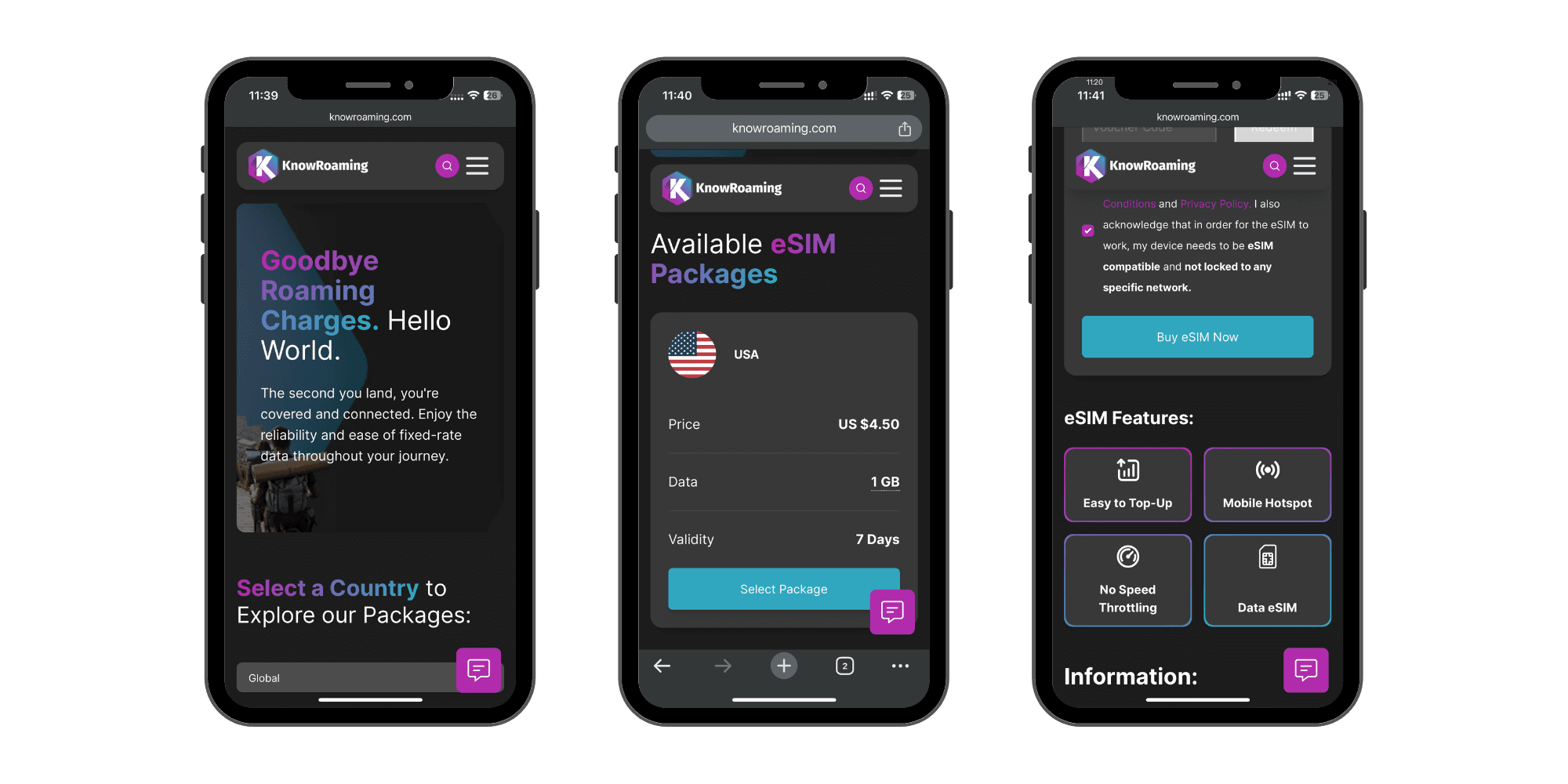
Accédez au site web de KnowRoaming. Sélectionnez le forfait eSIM adapté à vos besoins. Tenez compte de votre destination et de la quantité de données dont vous aurez besoin.
La consommation de données peut varier considérablement en fonction de différents facteurs ; voici toutefois des estimations approximatives pour certaines activités et leur utilisation moyenne de données.
Scannez le code QR
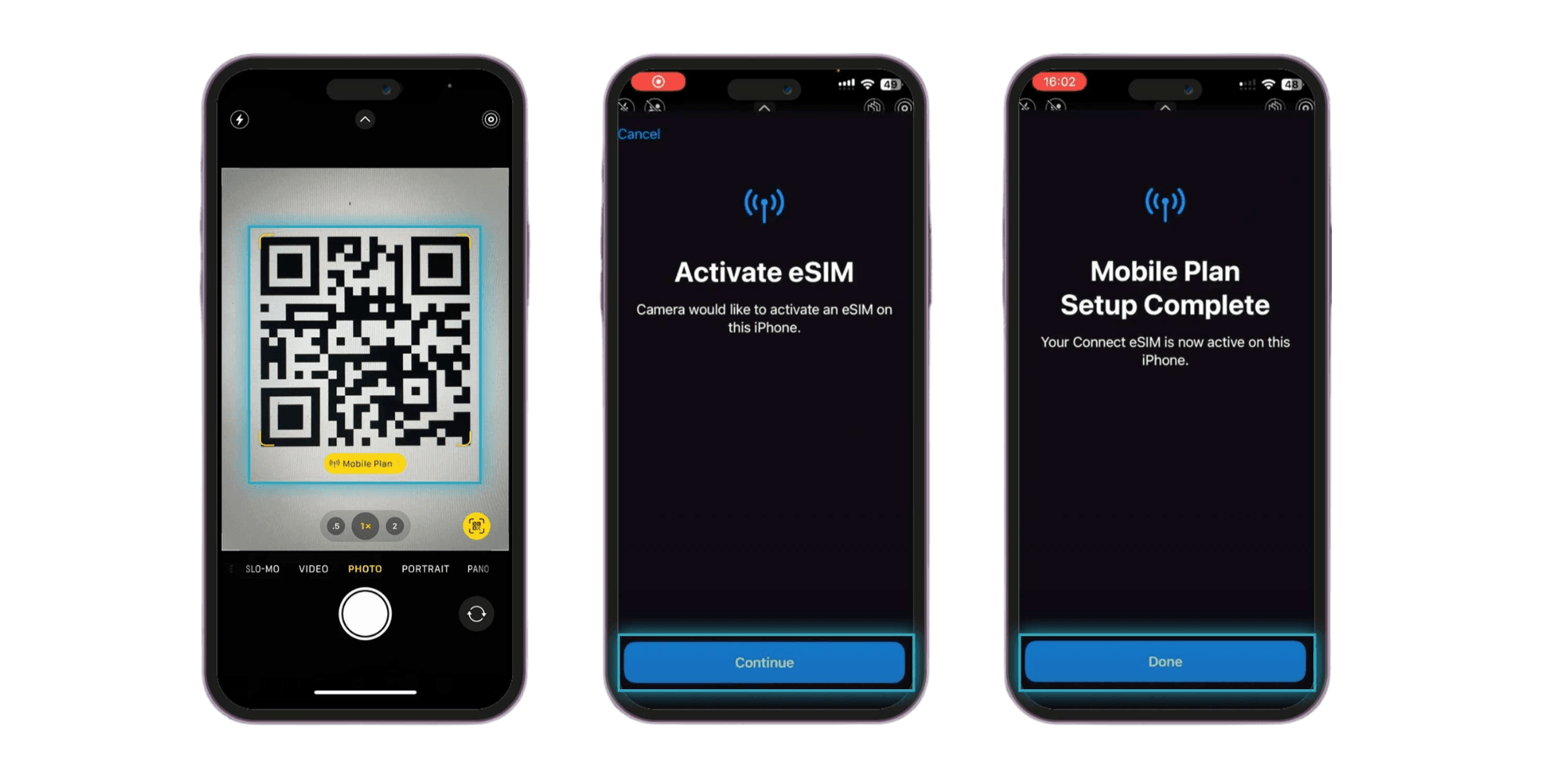
Une fois que vous aurez choisi et acheté votre forfait eSIM, vous recevrez un code QR par e-mail.
- Connectez-vous à une connexion Internet stable.
- Ouvrez l’application appareil photo ou le lecteur de QR codes, puis scannez le QR code reçu par e-mail.
Activer votre eSIM
Suivez les instructions à l’écran pour activer votre eSIM. Il se peut que vous deviez saisir des informations supplémentaires fournies par votre opérateur.
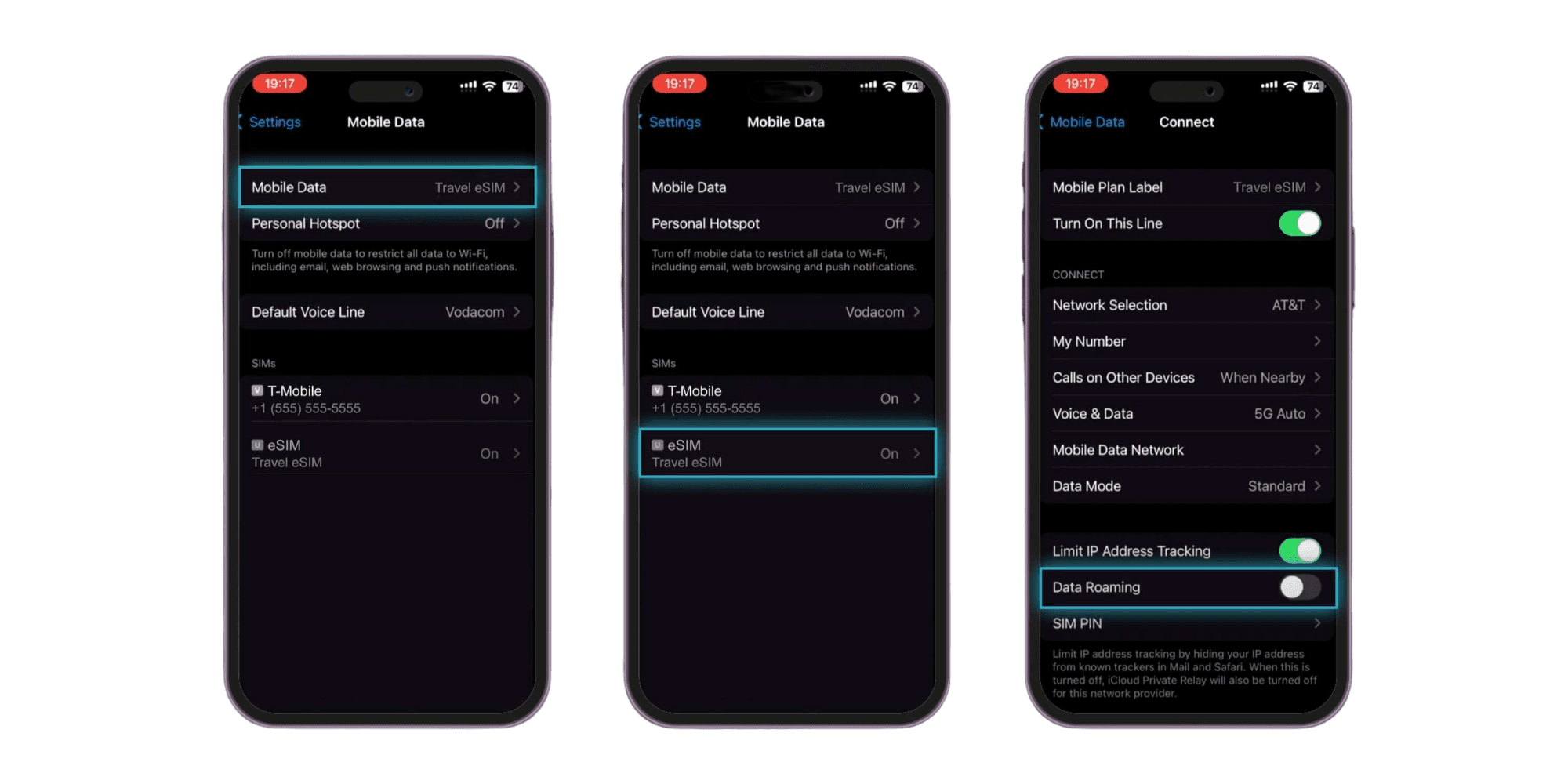
Allez dans Réglages > Données cellulaires et basculez sur l’eSIM.
Activez l’itinérance des données pour vous connecter au réseau local.
Définissez vos plans principal et secondaire
Une fois activée, vous pouvez définir votre eSIM comme ligne principale. Vous pouvez aussi l’utiliser avec votre carte SIM physique, selon vos préférences de configuration double SIM.
Comment savoir si mon eSIM est activée ?
Après avoir configuré votre eSIM, vous pouvez vérifier son statut d’activation en allant dans Réglages > Données cellulaires.
Si votre eSIM est activée, le nom de l’opérateur et l’état du réseau s’afficheront sous Forfaits cellulaires.
Raisons pour lesquelles cela peut ne pas fonctionner
Verrouillage réseau : certains appareils sont verrouillés sur des réseaux spécifiques, ce qui empêche l’eSIM de se connecter à d’autres. Envisagez de déverrouiller votre appareil pour une compatibilité plus large.
Non compatible : certains appareils peuvent ne pas prendre en charge la technologie eSIM, ce qui entraîne des problèmes de compatibilité.
Manque de données : si votre forfait eSIM a expiré ou si vous n’avez plus assez de données, pensez à recharger votre forfait pour garantir une connectivité ininterrompue. Si vous avez une eSIM KnowRoaming, c’est simple. Connectez-vous à votre compte et cliquez sur Mes eSIM et Recharger
Comment résoudre vos problèmes d’eSIM
Contactez notre équipe d’assistance dédiée, disponible 24h/24 et 7j/7.
Redémarrez votre appareil : Parfois, un simple redémarrage suffit à corriger de petits dysfonctionnements.
Vérifier la couverture réseau : Assurez-vous de vous trouver dans une zone disposant d’une couverture réseau suffisante.
Vérifier l’activation : Assurez-vous que votre eSIM est correctement activée.
Mettre à jour le logiciel : Assurez-vous que le logiciel de votre appareil est à jour, car un logiciel obsolète peut provoquer des problèmes de compatibilité.
Réinitialiser les paramètres réseau : La réinitialisation des paramètres réseau permet souvent de résoudre les problèmes de connectivité.
Réinstaller le profil eSIM : Supprimez puis réinstallez le profil eSIM pour actualiser les paramètres.
Ça ne fonctionne toujours pas ? Il est possible que votre téléphone soit verrouillé sur un réseau.
Comment débloquer un téléphone verrouillé par l’opérateur
Qu’est-ce que cela signifie si votre réseau est verrouillé ?
Lorsque votre opérateur verrouille votre réseau, votre appareil ne peut utiliser que ses cartes SIM, ce qui complique le passage à d’autres réseaux ou l’utilisation d’eSIM.
Comment débloquer un téléphone verrouillé par l’opérateur :
Contactez votre fournisseur de réseau domestique pour obtenir de l’aide.
Pouvez-vous utiliser une eSIM sur votre ordinateur portable ?
La plupart des ordinateurs portables ne sont pas compatibles eSIM. Cependant, vous pouvez configurer un point d’accès depuis votre appareil mobile.
Configurer un point d’accès mobile sur les appareils iOS
Configurer un point d’accès mobile sur votre appareil iOS vous permet de partager votre connexion Internet avec d’autres appareils, comme des ordinateurs portables ou des tablettes.
Suivez ces étapes pour activer et configurer le partage de connexion de votre iPhone :
- Accéder aux réglages: Ouvrez l’app Réglages sur votre iPhone.
- Accédez à Données cellulairesTouchez « Données cellulaires » ou « Données mobiles », selon votre version d’iOS.
- Activer le partage de connexion : Recherchez « Partage de connexion » et touchez-le.
- Configurer le point d’accès: Vous pouvez modifier le mot de passe Wi-Fi de votre point d’accès en appuyant sur « Mot de passe Wi-Fi » et en en saisissant un nouveau.
- Connecter des appareils: Une fois cette option activée, d’autres appareils comme des ordinateurs portables ou des tablettes peuvent se connecter au point d’accès de votre iPhone en le sélectionnant dans la liste de leurs réseaux Wi‑Fi et en saisissant le mot de passe que vous avez défini.
- Conseils d’utilisation: Gardez à l’esprit que l’utilisation de votre iPhone comme point d’accès consomme des données. Vous pouvez activer le « mode Données réduites » dans Réglages > Données cellulaires > Options des données cellulaires pour réduire votre consommation de données.
Gestion de votre eSIM : suppression et désactivation
Si vous devez supprimer ou désactiver votre eSIM sur votre iPhone, suivez ces étapes :
- Allez dans Réglages > Données cellulaires > Forfaits cellulaires.
- Touchez l’eSIM que vous souhaitez supprimer.
- Choisissez Supprimer le forfait cellulaire.
Foire aux questions
How do I set up eSIM on iPhone?
Pour configurer une eSIM sur iPhone, allez dans Réglages, touchez Données cellulaires, puis sélectionnez Ajouter un forfait cellulaire. Suivez les instructions à l’écran pour scanner le code QR de votre eSIM ou saisir les informations manuellement.
Comment puis-je vérifier si mon eSIM est activée sur iPhone ?
Pour vérifier si votre eSIM est activée, allez dans Réglages, touchez Données cellulaires, puis vérifiez sous Forfaits cellulaires. Votre forfait eSIM actif devrait y être affiché.
Mon iPhone est-il compatible avec l’eSIM ?
Vous vous demandez si votre iPhone est compatible avec l’eSIM ? La plupart des modèles récents d’iPhone le sont. Vous pouvez le vérifier en composant le *#06#. Votre ou vos numéros IMEI devraient s’afficher. Si c’est le cas, votre téléphone est probablement compatible avec les eSIM. Vous pouvez aussi cliquer ici pour consulter notre liste complète de téléphones compatibles eSIM.
Qu’est-ce qu’une eSIM et comment ça marche ?
Une eSIM, ou SIM intégrée, est une carte SIM numérique intégrée à votre appareil qui vous permet de changer d’opérateur sans avoir à remplacer physiquement la carte SIM. Elle offre plus de flexibilité et de praticité.
Comment les eSIM fonctionnent-elles sur les smartphones ?
Ils stockent plusieurs profils d’opérateur de manière numérique, ce qui permet de passer facilement d’un forfait mobile à un autre directement depuis les réglages de votre appareil.
Puis-je utiliser une eSIM sur un iPhone verrouillé ?
Vous envisagez d’utiliser une eSIM sur un iPhone verrouillé ? Oui, les eSIM peuvent être utilisées sur des téléphones verrouillés, à condition que l’opérateur les prenne en charge. Vous pouvez ajouter un forfait eSIM en plus de la carte SIM de l’opérateur qui a verrouillé le téléphone.
Que se passe-t-il si je supprime mon eSIM de mon iPhone ?
Vous hésitez à supprimer votre eSIM ? La suppression d’un forfait eSIM de votre iPhone désactive sa connectivité.
Accédez à Réglages > Données cellulaires > sélectionnez l’eSIM, puis choisissez Supprimer le forfait cellulaire.
Comment désactiver l’eSIM sur iPhone ?
Vous devez désactiver votre eSIM temporairement ?
Accédez à Réglages > Données cellulaires, sélectionnez l’eSIM, puis touchez Supprimer le forfait cellulaire pour la désactiver.
Puis-je utiliser mon iPhone comme point d’accès pour mon ordinateur portable ?
Vous voulez utiliser votre iPhone comme point d’accès ? Activez le Partage de connexion dans Réglages > Données cellulaires > Partage de connexion pour partager la connexion Internet de votre iPhone avec d’autres appareils, comme des ordinateurs portables.